Continua após a publicidade
Atualmente, a gestão da privacidade digital tornou-se uma prioridade para qualquer utilizador de serviços online. Muitos desconhecem que certas definições predefinidas no Gmail permitem que sistemas de inteligência artificial (IA) processem o conteúdo das suas mensagens privadas. Saiba como desativar.
Continua após a publicidade
O impacto das funcionalidades inteligentes na sua privacidade
A Google utiliza algoritmos de IA para oferecer funcionalidades que procuram facilitar a escrita e a organização do correio eletrónico. Estas ferramentas, conhecidas como "Funcionalidades inteligentes", analisam o texto dos e-mails, os anexos e até informações financeiras ou pessoais para sugerir respostas ou criar eventos no calendário de forma automática.
Embora estas capacidades possam parecer úteis, implicam um processamento constante de toda a informação que circula na sua conta.
Muitos utilizadores sentem-se desconfortáveis com a ideia de que cada palavra escrita ou recebida seja filtrada por sistemas automatizados. Felizmente, a Google permite que estas opções sejam desativadas, devolvendo ao utilizador um maior controlo sobre o fluxo dos seus dados pessoais dentro do ecossistema do Google Workspace.

Como configurar a sua conta do Gmail para maior segurança
Para garantir que a IA interrompe a análise sistemática do seu conteúdo, deve seguir alguns passos simples nas definições da plataforma.
1. No canto superior direito do seu ecrã, clique no ícone da roda dentada.
2. Selecione a opção para "Ver todas as definições".
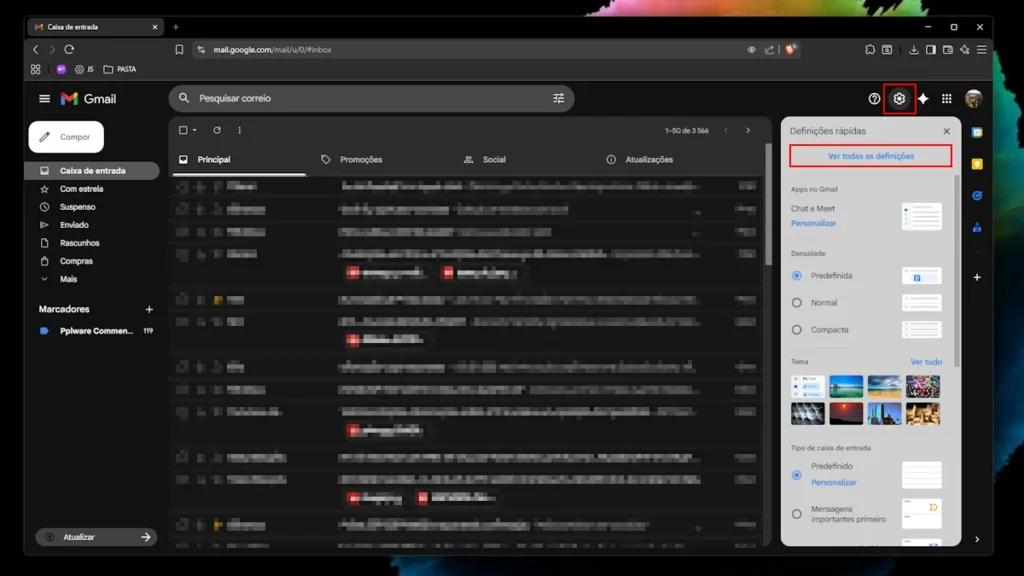
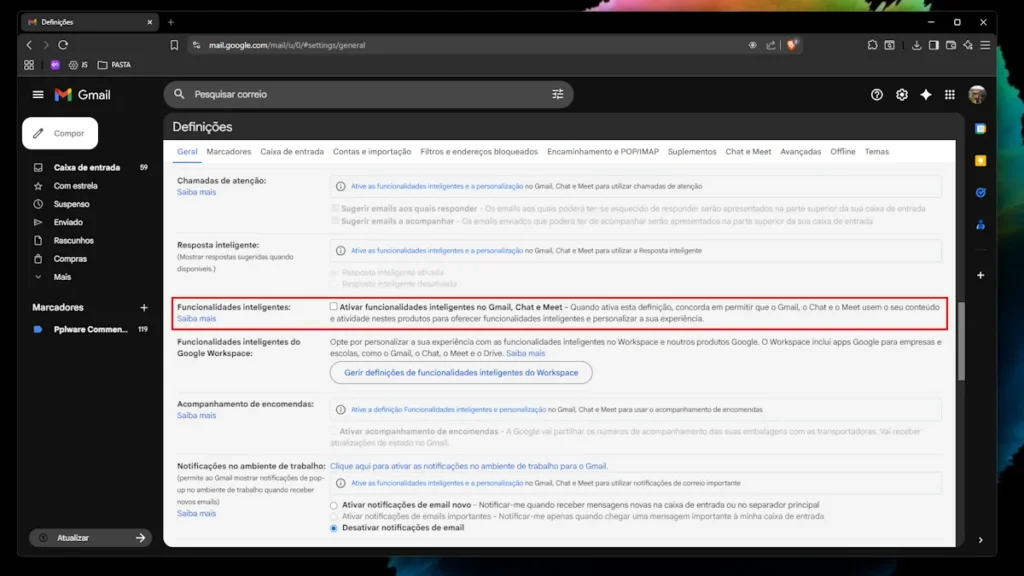
Ao navegar para baixo no separador geral, encontrará as secções relativas às funcionalidades inteligentes e à personalização no Google Workspace.
4. Desative a opção "Ativar funcionalidades inteligentes no Gmail, Chat e Meet".
5. Depois, clique em "Gerir definições de funcionalidades inteligentes do Workspace" e desmarque ambas as caixas de seleção.
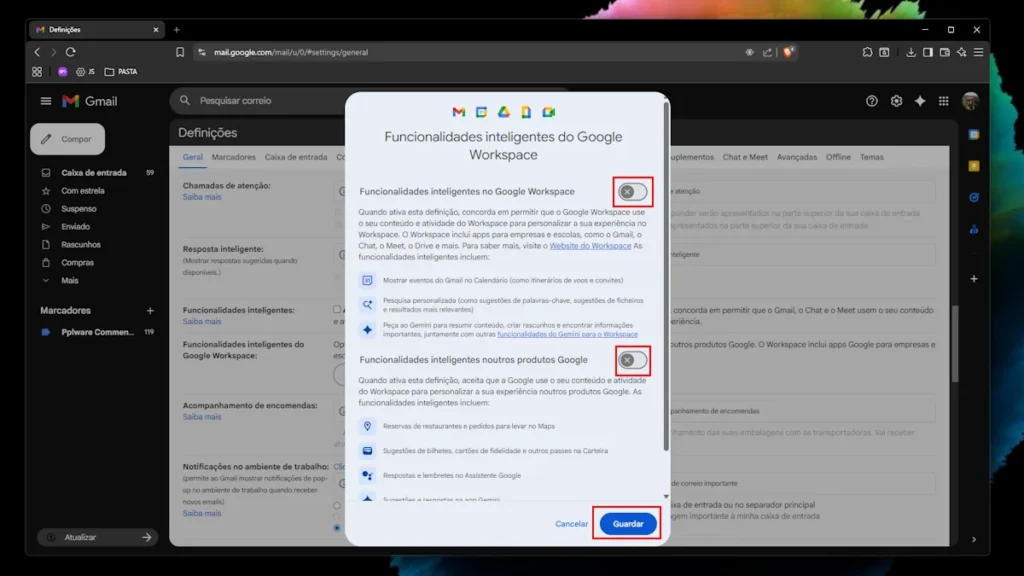
Após realizar esta alteração, o sistema solicitará o reload da página para aplicar as novas regras de privacidade. Ao confirmar esta ação, o Gmail deixará de utilizar os seus dados de e-mail para alimentar estas ferramentas de assistência automatizada, o que reforça assim a confidencialidade das suas comunicações profissionais e pessoais.
Leia também:
Saiba mais sobre Inteligência Artificial
Publicidade