

Continua após a publicidade
Índice
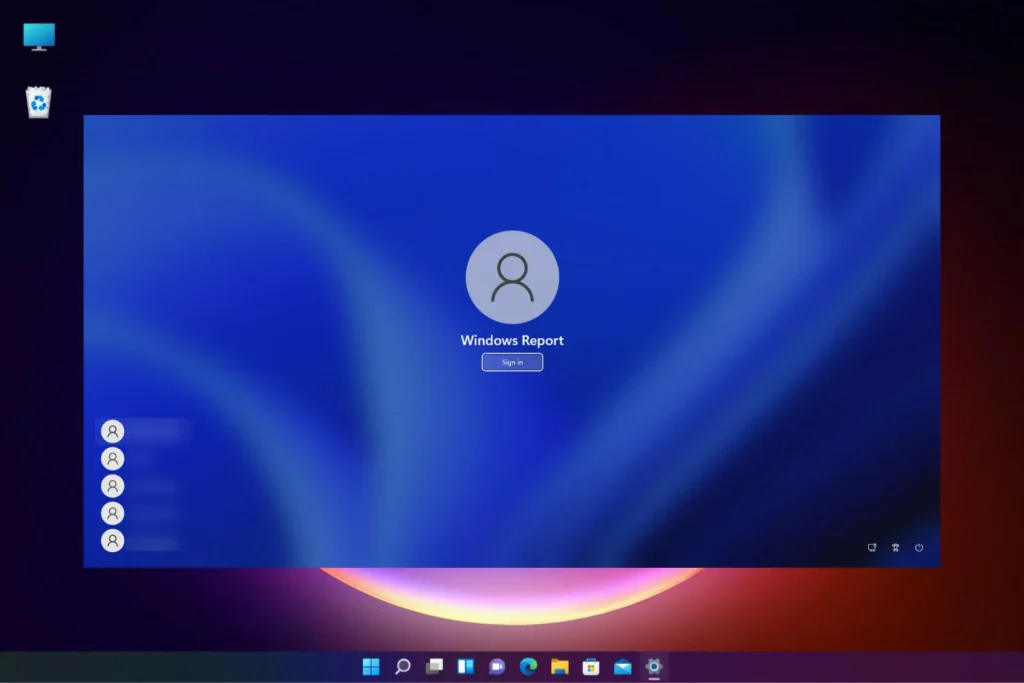
Aprenda como configurar o login automático no Windows 11 de forma rápida e prática com este tutorial passo a passo.
Ativando o login automático no Windows 11
- Clique no botão Iniciar, digite
“regedit”na barra de pesquisa e pressione Enter ou clique em “OK”.
- Copie o caminho abaixo e cole na barra de endereços do Regedit:
Computador\HKEY_LOCAL_MACHINE\SOFTWARE\Microsoft\Windows NT\CurrentVersion\PasswordLess\Device- Clique duas vezes no DWORD chamado
“DevicePasswordLessBuildVersion” - Altere os dados do valor de
“2”para“0”e clique em “OK”.

Continua após a publicidade
- Alterar o valor de 2 para 0 é o que habilita o login automático.
- Nosso trabalho no registro está concluído e você pode fechar o Regedit.
Ativar login automático no Windows 11
- Agora é necessário habilitar o login local.
- Pressione
Windows + Re digite“netplwiz”no campo e pressione Enter ou clique em “OK”.
- Selecione sua conta, desmarque a caixa ao lado de “Os usuários devem inserir um nome de usuário e senha para usar este computador” e clique em “Aplicar”.

- Você precisa digitar seu nome de usuário e senha na próxima tela.
- Se você estiver usando uma conta da Microsoft para fazer login no Windows, a senha que você precisa fornecer é sua senha da Microsoft.
- Na próxima vez que reiniciar o computador, você fará login automaticamente diretamente na conta escolhida. Basta ter em mente as implicações de segurança.
Publicidade


