


Continua após a publicidade
Tirou uma foto bonita mas precisa apenas do objeto ou da pessoa, excluindo o cenário? Desde o iOS 16, o iPhone conta com a opção de fazer isso em poucos toques. Neste artigo, você descobre como conferindo um passo a passo!
Ao retirar o o fundo de uma foto, os objetos são cortados e transformados em uma nova imagem e com um plano de fundo transparente, se você quiser. No iPhone, esse recurso funciona nos aplicativos Fotos, Arquivos e Safari, e é compatível ainda com os serviços de mensagens, e-mails e anotações. Veja abaixo o passo a passo de como fazer isso nos três apps diferentes.
Quais iPhones tem a função de remover fundo de fotos?
A função de remover o fundo da foto só está disponível em alguns iPhones, mais especificamente naqueles que contam com chipset A12 Bionic ou mais recentes. Ou seja, mesmo se você atualizou o seu iOS para as versões mais novas, do 16 para cima, se não tive um dos modelos listados não terá a ferramenta. Abaixo, você confere quais modelos de smartphones da Apple contam com esse recurso!
- iPhone SE (2ª e 3ª geração);
- iPhone XR, XS, XS Max;
- iPhone 11, Pro, Pro Max;
- iPhone 12, mini, Pro, Pro Max;
- iPhone 13, mini, Pro, Pro Max;
- iPhone 14, Plus, Pro, Pro Max;
- iPhone 15, Plus, Pro, Pro Max;
- iPhone 16, Plus, Pro, Pro Max.
- iPhone 16e
Como remover um fundo no iPhone
Para que o corte seja feito da melhor forma possível, a foto precisa apresentar uma distinção clara entre o objeto ou pessoa em primeiro plano com o fundo. Um bom exemplo é quando o foco da imagem está bem nítido e se destaca bastante do fundo em termos de cor. Agora, como o aplicativo Fotos, que já conta com a função incorporada, você precisa apenas seguir o tutorial abaixo:
- Selecione uma foto adequada;
- Toque no objeto, animal ou pessoa da foto e segure;
- Aguarde até que as bordas do objeto comecem a brilhar;
- Soltando o dedo da imagem, você verá um pequeno menu com as opções Copiar e Compartilhar.

Continua após a publicidade
Como remover o fundo de uma foto usando o app Arquivos
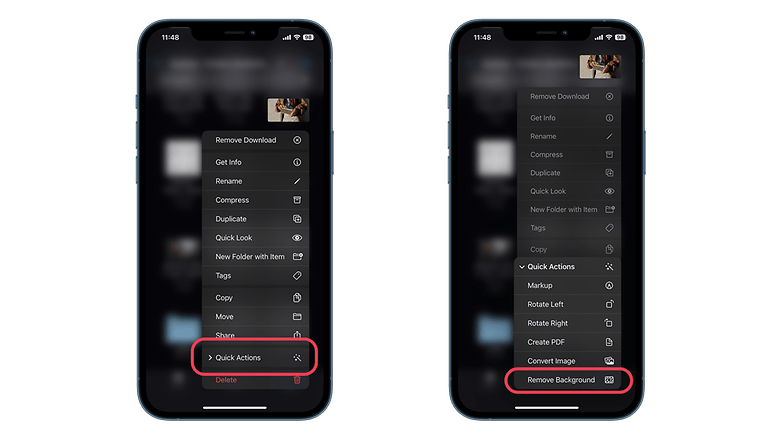
Também é possível remover o fundo de suas fotos no aplicativo Arquivos. O processo funciona de forma semelhante ao que vimos no aplicativo Fotos, mas com guias adicionais. Além disso, as imagens recém-criadas são salvas automaticamente na mesma pasta. Veja o passo a passo:
- Inicie o aplicativo Arquivos;
- Navegue até a foto desejada e a selecione, sem abri-la;
- Toque na imagem e segure;
- Em Ações rápidas, toque em Remover fundo;
- Automaticamente, a foto será salva na mesma pasta, agora sem o fundo.
Como remover o fundo de fotos em sites pelo Safari
O truque de remoção de fundo também pode ser feito em qualquer imagem exibida no Safari, navegador nativo da Apple. Antes, você precisa copiar a foto para a área de transferência. Veja como:
- Abra um site no Safari
- Na imagem selecionada, toque e segure;
- Selecione Copiar objeto;
- Agora, basta colar a imagem em aplicativos ou serviços de mensagens compatíveis.
Com que frequência você usa a função de remover o fundo de uma foto no no iPhone? Vamos adorar saber como você usa esta ferramenta!
Veja mais Tutorias em nosso site!
Publicidade


