

Continua após a publicidade
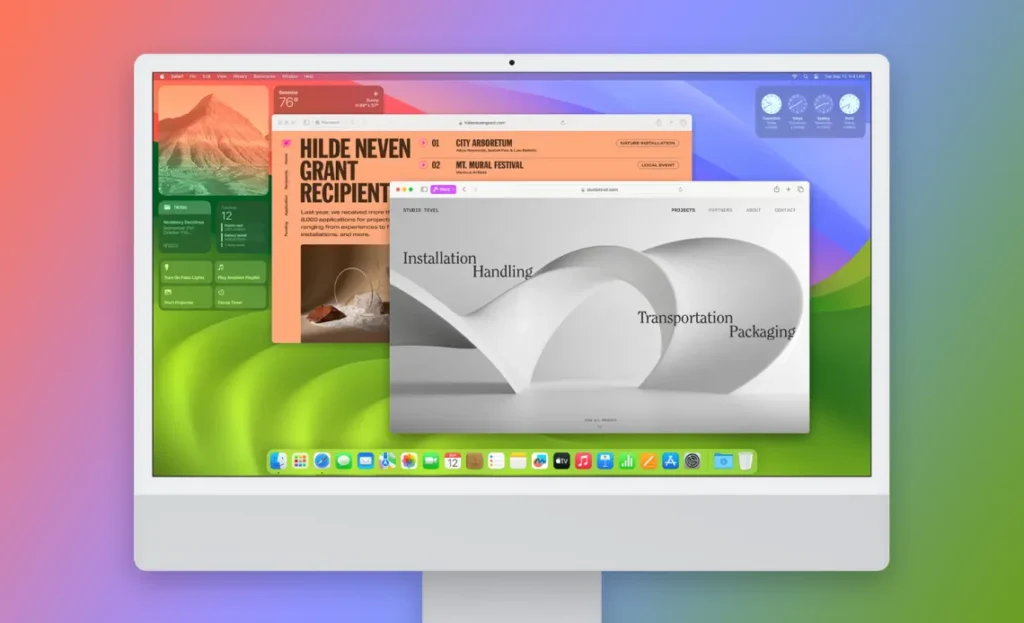
Aprenda como instalar o macOS Sonoma em um Mac antigo
Você tem um MacBook antigo e está interessado em instalar o mais novo macOS Sonoma? Neste artigo, vamos te mostrar um passo a passo de como formatar e instalar o macOS Sonoma em um Mac antigo que não é nativamente suportado. Vamos lá!
1) Criar um pendrive bootável do macOS Sonoma
Antes de começar, é importante formatar e instalar o sistema operacional novamente para evitar erros. No entanto, se você preferir, pode simplesmente atualizar o sistema que você já possui para a versão mais recente usando o procedimento do OpenCore Patcher.
Para criar um pendrive bootável do macOS Sonoma pelo OpenCore, siga as instruções abaixo:
Baixe o OpenCorePather

Continua após a publicidade
- Clique aqui para baixar o OpenCore Patcher.
- Verifique a lista de compatibilidade do Patcher com os Macs, pois alguns modelos mais antigos podem exigir um teclado e mouse externos com hub para prosseguir com a instalação.
- Abra a pasta onde o download foi salvo e clique com o botão direito no aplicativo para abri-lo.
- Conecte um pendrive de no mínimo 16GB no seu Mac.
- Selecione a opção “Create macOS Installer” e escolha a primeira opção disponível.
- Baixe o macOS Sonoma. Esse processo pode demorar um pouco, dependendo da velocidade da sua internet, devido ao tamanho do sistema operacional.
- Após o download, o programa irá validar o arquivo e solicitará sua senha. Insira sua senha e aguarde a extração do sistema operacional.
- Em seguida, será perguntado se você deseja criar um pendrive bootável. Selecione “sim” e escolha a versão do sistema operacional que você deseja instalar, no caso, o macOS Sonoma.
- Permita que o programa acesse os discos removíveis e selecione o pendrive que você conectou.
- Caso seja solicitada a sua senha novamente, insira-a.
- Agora, o programa começará a criar o pendrive bootável do macOS Sonoma com o Patcher. Aguarde o término do processo. Tenha em mente que a velocidade do seu pendrive pode influenciar no tempo de conclusão. Se ocorrer algum erro durante o processo, tente usar um pendrive diferente.
- Quando estiver próximo ao final, o programa solicitará a instalação do OpenCore no pendrive. Selecione o seu pendrive e instale o OpenCore nele.
2) Instalar o macOS Sonoma
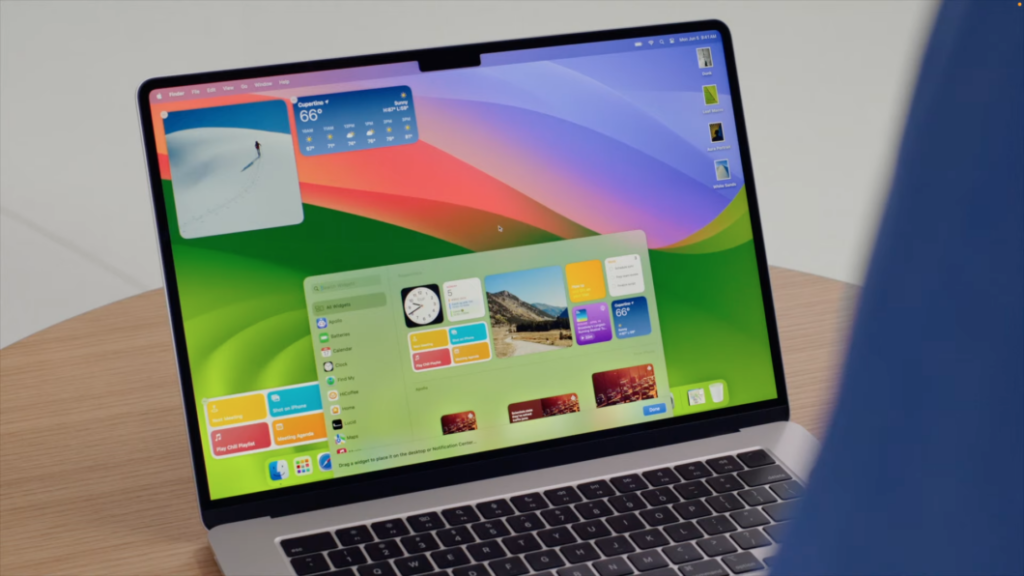
Após criar o pendrive bootável, é hora de instalar o macOS Sonoma em um Mac antigo. Siga as instruções abaixo:
- Desligue o seu Mac e ligue-o novamente enquanto segura a tecla Option para acessar as opções de boot.
- Selecione a opção “EFI Boot” e pressione Enter.
- Em seguida, escolha a opção “Instalar macOS Sonoma” e pressione Enter novamente.
- Na tela do Utilitário de Disco, clique em “Visualizar” e selecione o seu SSD.
- Clique em “Apagar” e insira um nome de sua preferência para o disco. No formato, selecione “APFS”.
- Feche o Utilitário de Disco e clique na opção “Instalar macOS Sonoma”.
- Aceite os termos e selecione o disco onde você deseja instalar o sistema operacional.
- Aguarde o término do processo de instalação. O tempo pode variar de acordo com a velocidade do seu pendrive e do disco interno do seu Mac.
- Durante a instalação, o seu Mac pode reiniciar várias vezes. Não se preocupe, isso é normal. 10. Após a conclusão da instalação, você será direcionado para a tela de boas-vindas do macOS Sonoma.
3) Configuração final

Agora que o macOS Sonoma está instalado no seu MacBook Air 2012, siga os passos finais para finalizar a configuração do sistema:
- Na tela de boas-vindas, siga as instruções para configurar seu nome de usuário, senha e fuso horário.
- Defina o tema do sistema de acordo com suas preferências.
- Aguarde alguns instantes e você será levado para a área de trabalho do Mac. Aguarde um momento e você receberá uma notificação informando que o OpenCore Patcher adicionou alguns itens que podem ser executados em segundo plano. Isso é normal, já que o programa está ajustando algumas configurações do sistema.
Ajuste na inicialização
Em breve, o programa abrirá automaticamente e informará que o OpenCore não está instalado no SSD interno, mas sim em um pendrive externo. Para corrigir isso, siga as instruções abaixo:
- Abra novamente o OpenCore Patcher no seu Mac.
- Vá até as opções e desabilite o “Boot Picker”. Isso fará com que o seu Mac inicie diretamente no sistema operacional, sem mostrar a tela de seleção do OpenCore.
- Após desabilitar o “Boot Picker”, instale novamente o OpenCore no seu SSD interno. Pronto! Agora o macOS Sonoma está devidamente instalado e configurado no seu MacBook Air 2012. Ao ligar o computador, você verá o seletor de boot do OpenCore, mas após 5 segundos, o sistema operacional será iniciado automaticamente.
4) Conclusão
Aproveite todas as novidades e recursos oferecidos pelo macOS Sonoma em um Mac antigo. Caso queira saber mais sobre a experiência de usar um Mac antigo como esse, confira o vídeo acima.
Esperamos que este guia tenha sido útil e que você tenha sucesso na instalação do macOS Sonoma em um Mac antigo. Se tiver alguma dúvida, deixe nos comentários!
Publicidade


1